À propos des secrets pour GitHub Codespaces
Vous pouvez ajouter des secrets d’environnement de développement à votre compte personnel pour les utiliser dans vos codespaces. Par exemple, vous pouvez souhaiter stocker et accéder aux informations sensibles suivantes sous forme de secrets :
- Jetons d’accès aux services cloud
- Principaux de service
- Identificateurs d’abonnement
- Informations d’identification pour un registre d’images privées (pour plus d’informations, voir Autoriser votre codespace à accéder à un registre privé)
Vous pouvez déterminer quels dépôts doivent avoir accès à chaque secret. Ensuite, vous pouvez utiliser chaque secret dans un codespace que vous créez pour un dépôt qui a accès à ces secrets. Pour partager un secret avec un espace de code créé à partir d’un modèle, vous devez publier l’espace de code sur un référentiel GitHub, puis accorder à ce référentiel l’accès au secret.
Une fois que vous avez créé un secret, il est disponible quand vous créez un codespace ou redémarrez ce codespace. Si vous avez créé un secret sur GitHub lequel vous souhaitez l’utiliser dans un espace de code en cours d’exécution, arrêtez l’espace de code, puis redémarrez-le. Pour plus d’informations sur l’arrêt du codespace, consultez Utilisation de la palette de commandes Visual Studio Code dans GitHub Espaces de code.
Nommage des secrets
Les règles suivantes s’appliquent aux noms de secrets :
- Les noms de secrets peuvent contenir uniquement des caractères alphanumériques (
[a-z],[A-Z],[0-9]) ou des traits de soulignement (_). Les espaces ne sont pas autorisés. - Les noms de secrets ne doivent pas commencer par le préfixe
GITHUB_. - Les noms de secrets ne doivent pas commencer par un chiffre.
- Les noms de secrets ne respectent pas la casse.
- Les noms de secrets doivent être uniques au niveau auquel ils sont créés. Par exemple, un secret créé au niveau du référentiel doit avoir un nom unique dans ce référentiel.
S’il existe un secret du même nom à plusieurs niveaux, le secret au niveau le plus bas est prioritaire. Par exemple, si un secret au niveau de l’organisation porte le même nom qu’un secret au niveau du dépôt, celui-ci est prioritaire.
Limites pour les secrets
Vous pouvez stocker jusqu’à 100 secrets pour GitHub Codespaces.
La taille des secrets est limitée à 48 Ko.
Ajout d’un secret
-
Dans le coin supérieur droit de n’importe quelle page sur GitHub, cliquez sur votre photo de profil, puis sur Paramètres.
-
Dans la barre latérale, sous « Code, planification et automatisation », cliquez sur Codespaces.
-
À droite de « Secrets Codespaces », cliquez sur Nouveau secret.
-
Sous « Nom », tapez un nom pour votre secret.
-
Sous « Valeur », tapez la valeur de votre secret.
-
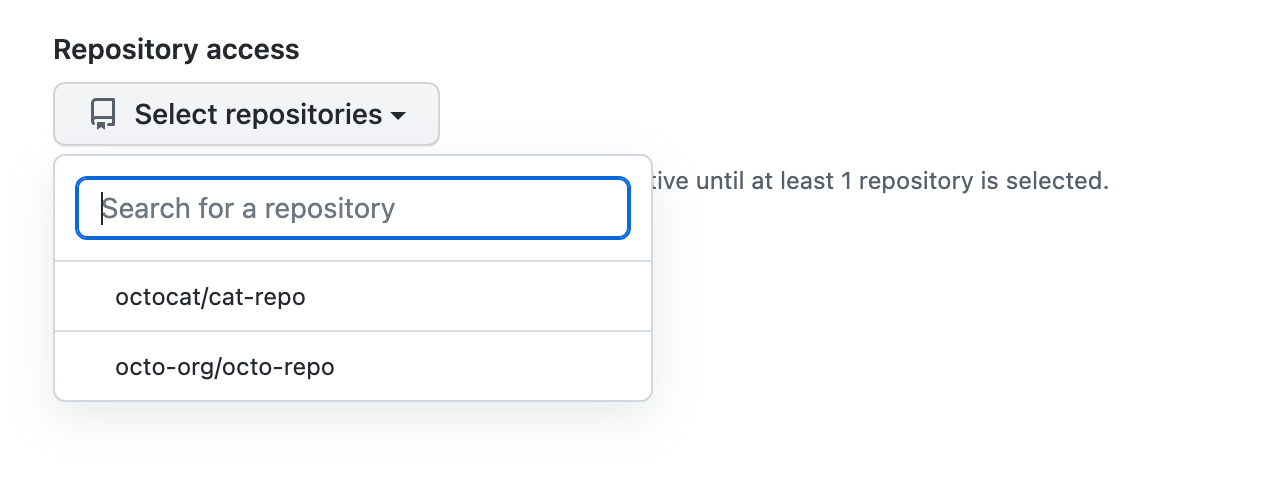
Sélectionnez le menu déroulant « Accès référentiel », puis cliquez sur un référentiel auquel vous souhaitez donner accès au secret. Répétez l’opération pour chaque référentiel auquel vous souhaitez donner accès au secret.
-
Cliquez sur Ajouter un secret.

Modification d’un secret
Vous pouvez mettre à jour la valeur d’un secret existant et modifier les dépôts qui peuvent y accéder.
-
Dans le coin supérieur droit de n’importe quelle page sur GitHub, cliquez sur votre photo de profil, puis sur Paramètres.
-
Dans la barre latérale, sous « Code, planification et automatisation », cliquez sur Codespaces.
-
Sous « Secrets des codespaces », à droite du secret à modifier, cliquez sur Mettre à jour.
-
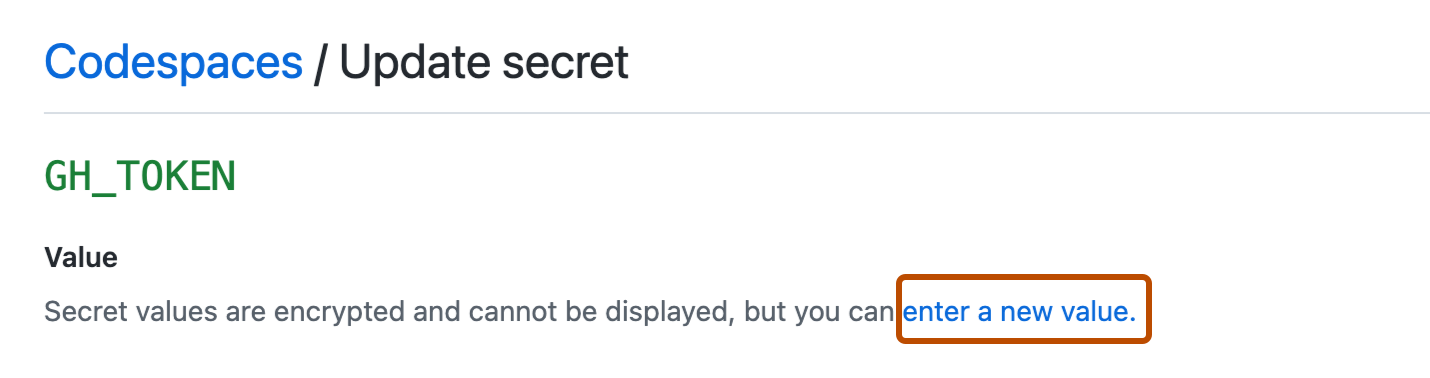
Sous « Valeur », cliquez sur le lien « Entrer une nouvelle valeur ».
-
Sous « Valeur », tapez la valeur de votre secret.
-
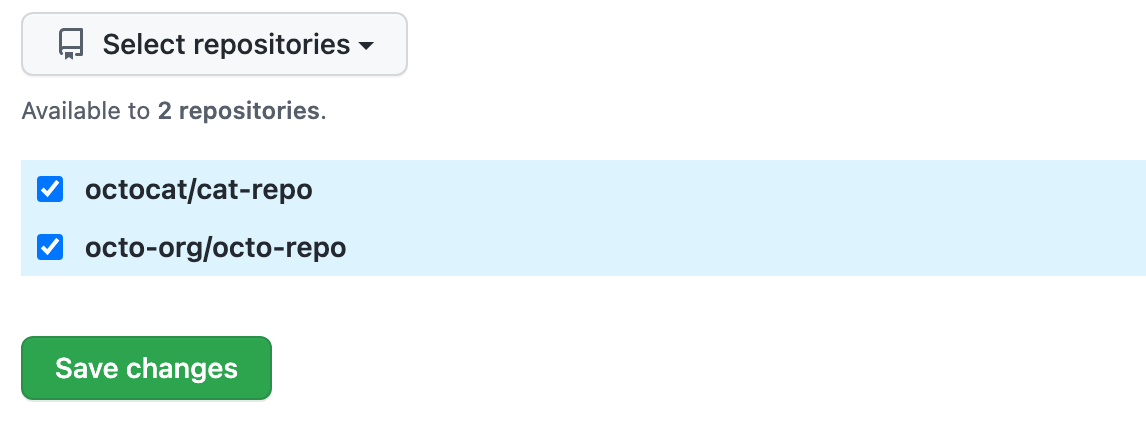
Sélectionnez le menu déroulant « Accès référentiel », puis cliquez sur un référentiel auquel vous souhaitez donner accès au secret. Répétez l’opération pour chaque référentiel auquel vous souhaitez donner accès au secret.
-
Si nécessaire, pour supprimer l’accès du secret à un dépôt, désélectionnez le dépôt.
-
Cliquez sur Save changes.


Suppression d’un secret
- Dans le coin supérieur droit de n’importe quelle page sur GitHub, cliquez sur votre photo de profil, puis sur Paramètres.
- Dans la barre latérale, sous « Code, planification et automatisation », cliquez sur Codespaces.
- Sous « Secrets Codespaces », à droite du secret à supprimer, cliquez sur Supprimer.
- Lisez l’avertissement, puis cliquez sur OK.
Gestion des secrets à partir d’un codespace
Ce GITHUB_TOKEN fourni par GitHub Codespaces dans un espace de code ne peut pas gérer vos secrets Codespaces spécifiques à votre compte. Vous ne pouvez pas utiliser ce jeton pour répertorier, ajouter, mettre à jour ou supprimer ces secrets, pour obtenir la clé publique utilisée pour les chiffrer ou pour modifier les référentiels qui peuvent y accéder. Cette restriction n’affecte pas les secrets du référentiel ou de l’organisation, ni la façon dont vos secrets sont ajoutés à vos espaces de code en tant que variables d’environnement.
Pour gérer vos secrets spécifiques à votre compte, nous vous recommandons d’utiliser vos Codespaces paramètres dans un navigateur. Voir Ajout d’un secret.
Si vous souhaitez gérer ces secrets à partir d’un terminal codespace, par exemple avec GitHub CLI, vous devez utiliser des informations d’identification que vous autorisez séparément. Les informations d’authentification doivent disposer de l’autorisation nécessaire pour gérer vos Codespaces secrets:
- OAuth app jetons et personal access tokens (classic): Étendue
codespace. La commande suivantegh auth logindemande cette étendue en plus des étendues que GitHub CLI demande toujours :repo,read:orgetgist. Le jeton résultant peut accéder à vos dépôts, lire les appartenances à votre organisation et gérer vos gists, ainsi que vos Codespaces secrets. Si vous ne souhaitez pas rendre cet accès disponible dans l’espace de code, utilisez vos Codespaces paramètres dans un navigateur ou gérez vos secrets à partir d’un ordinateur local approuvé. - Fine-grained personal access tokens: L’autorisation de compte « Codespaces user secrets », avec accès en écriture. Pour permettre aux référentiels d’accéder à un secret, le jeton doit également inclure chacun de ces référentiels, avec l’autorisation de référentiel « Secrets Codespaces ». Si vous mettez à jour un secret auquel les référentiels peuvent déjà accéder, le jeton a également besoin de cet accès à chacun de ces référentiels.
Avertissement
Lorsque vous autorisez des informations d’identification dans un espace de code, le code s’exécutant dans cet espace de code, tel que les dépendances, les extensions et les scripts de cycle de vie, peut utiliser les informations d’identification. Autorisez uniquement des informations d’identification dans un codespace si vous faites confiance à tout le code qui s’y exécute. Sinon, utilisez vos Codespaces paramètres dans un navigateur ou gérez vos secrets à partir d’un ordinateur local approuvé.
GitHub CLI utilise d’abord la variable d’environnement GH_TOKEN , puis GITHUB_TOKEN, puis uniquement les informations d’identification stockées par gh auth login. Étant donné qu’un codespace définit GITHUB_TOKEN, l’exécution de gh auth login seule n’est pas suffisante. Sous Linux, vous pouvez désactiver ces variables d’environnement pour une seule commande, sans les supprimer de l’environnement de votre codespace.
-
Dans le terminal, authentifiez-vous GitHub CLI avec la portée
codespace.Shell env -u GH_TOKEN -u GITHUB_TOKEN gh auth login --hostname github.com --web --scopes codespace
env -u GH_TOKEN -u GITHUB_TOKEN gh auth login --hostname github.com --web --scopes codespaceSi GitHub CLI vous demande votre protocole préféré pour les opérations Git, choisissez HTTPS. Quand il vous demande s’il faut authentifier Git avec vos GitHub informations d’identification, répondez Non. Si vous répondez oui, le jeton peut être enregistré dans un helper d’informations d’identification Git et
gh auth logoutne le supprime pas. -
Exécutez la commande
gh secretdont vous avez besoin avec l’indicateur--user, en désactivant à nouveau les variables d’environnement pour cette commande. Par exemple, pour ajouter ou mettre à jour un secret et donner à un référentiel l’accès à celui-ci, exécutez la commande suivante, en remplaçantSECRET-NAMEetOWNER/REPO. Pour accorder l’accès à plusieurs référentiels, utilisez une liste de référentiels séparés par des virgules, chacun au formatOWNER/REPO. GitHub CLI vous invite à entrer la valeur secrète.Shell env -u GH_TOKEN -u GITHUB_TOKEN gh secret set SECRET-NAME --user --repos OWNER/REPO
env -u GH_TOKEN -u GITHUB_TOKEN gh secret set SECRET-NAME --user --repos OWNER/REPOPour répertorier vos secrets, exécutez
env -u GH_TOKEN -u GITHUB_TOKEN gh secret list --user. -
Lorsque vous avez terminé, supprimez les informations d’identification stockées du codespace. Remplacez
USERNAMEpar votre GitHub nom d’utilisateur.Shell env -u GH_TOKEN -u GITHUB_TOKEN gh auth logout --hostname github.com --user USERNAME
env -u GH_TOKEN -u GITHUB_TOKEN gh auth logout --hostname github.com --user USERNAMELa déconnexion supprime uniquement les informations d’identification que GitHub CLI a stockées dans l’espace de code. Si vous vous êtes déjà connecté GitHub CLI à l’espace de code avec le même compte et le même nom d’hôte, la connexion a remplacé les informations d’identification stockées et la déconnexion ne restaure pas votre connexion précédente.
La déconnexion ne révoque pas le jeton. Elle ne vous protège donc pas si le code dans l’espace de code a déjà copié les informations d’identification. Si vous pensez qu’une information d’identification a peut-être été exposée, vous pouvez révoquer votre autorisation pour GitHub CLI. La révocation de l’autorisation invalide tous les tokens GitHub CLI qu’elle a accordés. Vous pouvez donc également être déconnecté de GitHub CLI sur d’autres ordinateurs, y compris votre ordinateur local. Consultez « Examen de vos applications autorisées OAuth ».
Avertissement
N’incluez pas de valeur secrète ou de jeton dans une commande. Les commandes peuvent être enregistrées dans l’historique de votre interpréteur de commandes et sont visibles par d’autres processus.
Connexion à une entreprise sur GHE.com
Si vous accédez à GitHub via un sous-domaine de GHE.com, par exemple SUBDOMAIN.ghe.com, utilisez les commandes suivantes au lieu des commandes décrites dans les étapes précédentes. Remplacez SUBDOMAIN par le sous-domaine de votre entreprise.
-
Authentifiez GitHub CLI avec le nom d’hôte de votre entreprise.
Shell env -u GH_TOKEN -u GITHUB_TOKEN gh auth login --hostname SUBDOMAIN.ghe.com --web --scopes codespace
env -u GH_TOKEN -u GITHUB_TOKEN gh auth login --hostname SUBDOMAIN.ghe.com --web --scopes codespace -
Définissez
GH_HOSTdans chaquegh secretcommande afin d’utiliser GitHub CLI le sous-domaine de votre entreprise au lieu de GitHub.com.Shell env -u GH_TOKEN -u GITHUB_TOKEN GH_HOST=SUBDOMAIN.ghe.com gh secret set SECRET-NAME --user --repos OWNER/REPO env -u GH_TOKEN -u GITHUB_TOKEN GH_HOST=SUBDOMAIN.ghe.com gh secret list --user
env -u GH_TOKEN -u GITHUB_TOKEN GH_HOST=SUBDOMAIN.ghe.com gh secret set SECRET-NAME --user --repos OWNER/REPO env -u GH_TOKEN -u GITHUB_TOKEN GH_HOST=SUBDOMAIN.ghe.com gh secret list --user -
Une fois que vous avez terminé, déconnectez-vous à l’aide du même nom d’hôte.
Shell env -u GH_TOKEN -u GITHUB_TOKEN gh auth logout --hostname SUBDOMAIN.ghe.com --user USERNAME
env -u GH_TOKEN -u GITHUB_TOKEN gh auth logout --hostname SUBDOMAIN.ghe.com --user USERNAME
Utilisation de secrets
Un secret d’environnement de développement est exporté en tant que variable d’environnement dans la session du terminal de l’utilisateur.

Vous pouvez utiliser des secrets d’environnement de développement une fois le codespace généré et en cours d’exécution. Par exemple, un secret peut être utilisé :
- Lors du lancement d’une application à partir du terminal intégré ou de la session ssh.
- Dans un script de cycle de vie de conteneur de développement qui s'exécute une fois que le codespace est opérationnel. Pour plus d’informations sur les scripts de cycle de vie de conteneur de développement, consultez la documentation sur le site web Development Containers : Specification.
Les secrets d’environnement de développement ne peuvent pas être utilisés :
- Pendant la génération d’un codespace (autrement dit, dans un Dockerfile ou un point d’entrée personnalisé).
- Dans une fonctionnalité de conteneur de développement. Pour plus d’informations, consultez la propriété
featuresdans la spécification des conteneurs de développement sur le site web Conteneurs de développement.